
คู่มือโปรเจค Local: เตรียมภาพ แคปชัน และตั้งเวลาโพสต์
ใช้ไฟล์ในเครื่องกับ MiTi Aff OS ตั้งชื่อภาพและ TXT ให้ตรง ตรวจข้อความแต่ละปลายทาง ตั้งเวลา และติดตามไฟล์ที่โพสต์แล้ว พร้อมภาพหน้าจอจริง
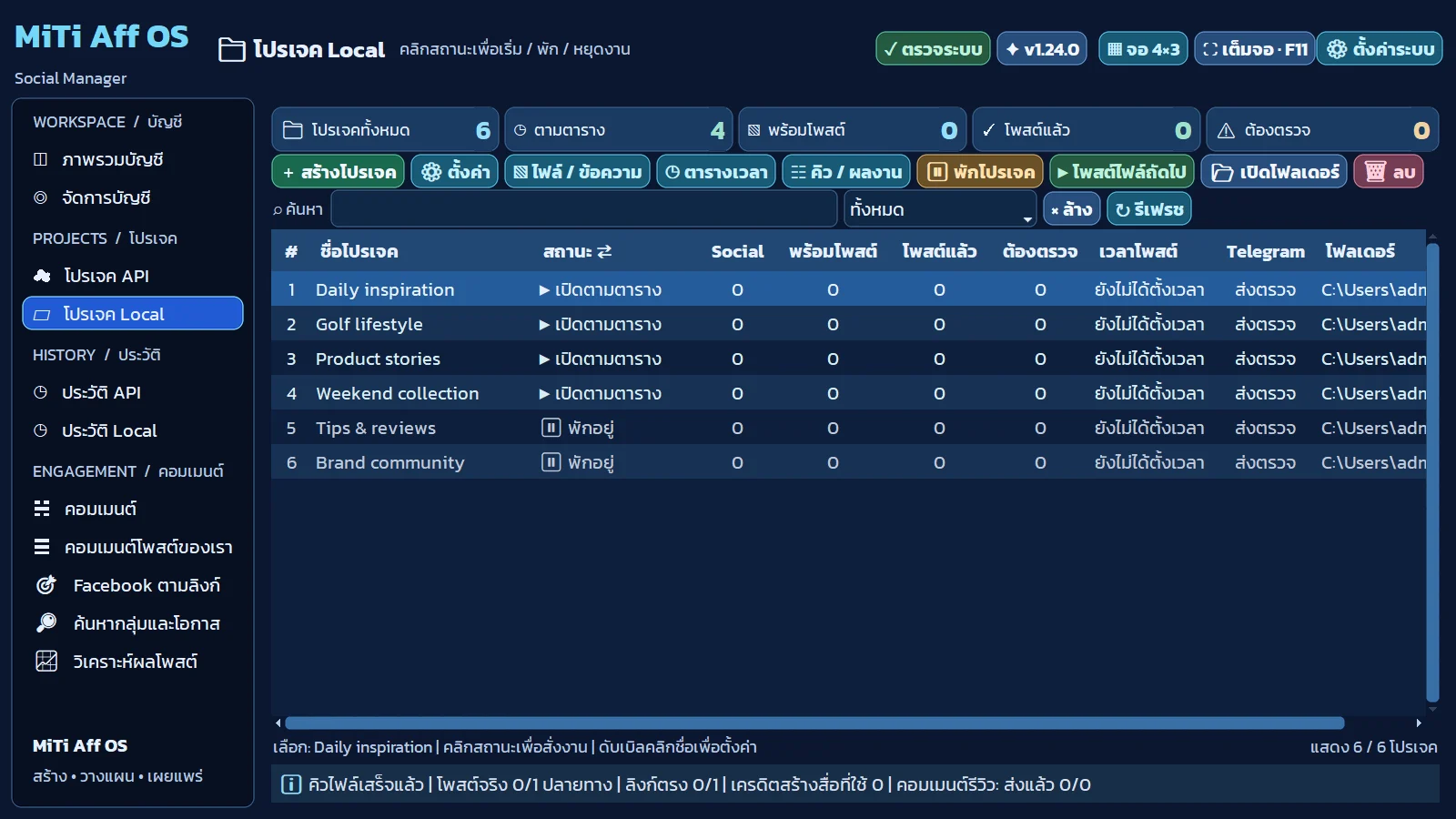
โปรเจค Local เหมาะกับงานที่มีภาพและข้อความพร้อมแล้ว จุดสำคัญคือต้องจับคู่ชื่อไฟล์ได้ตรง และรู้ว่าปลายทางแต่ละแห่งจะใช้แคปชันชุดใดก่อนเริ่มคิว
1. จัดโฟลเดอร์และชื่อไฟล์
เตรียมโฟลเดอร์แม่ แยกภาพในโฟลเดอร์ที่ลงท้าย -JPG และข้อความในโฟลเดอร์ที่ลงท้าย -TXT เช่น:
เนื้อหาแบรนด์/
  เนื้อหาแบรนด์-JPG/
    001-แนะนำสินค้า.jpg
    002-วิธีใช้งาน.jpg
  เนื้อหาแบรนด์-TXT/
    001-แนะนำสินค้า.txt
    002-วิธีใช้งาน.txt
ไปที่แท็บ โปรเจค Local แล้วเลือกโฟลเดอร์แม่ ระบบอ้างอิงภาพเป็นหลัก จับคู่ด้วยชื่อเต็มก่อนนามสกุลและโฟลเดอร์ย่อยเดียวกัน โดยไม่สนตัวพิมพ์ใหญ่–เล็ก
001-แนะนำสินค้า.jpgต้องคู่กับ001-แนะนำสินค้า.txt- มีแค่เลข
001เหมือนกัน แต่ชื่อหัวข้อต่างกัน ไม่ถือเป็นคู่เดียวกัน - ภาพไม่มี TXT หรือจับคู่ได้หลายไฟล์จะแสดงให้ตรวจและข้ามก่อนโพสต์
- TXT ที่ไม่มีภาพคู่กันจะไม่ถูกนำมาโพสต์จากรายการรูปภาพนั้น
2. เตรียมข้อความเป็น 20 ชุด
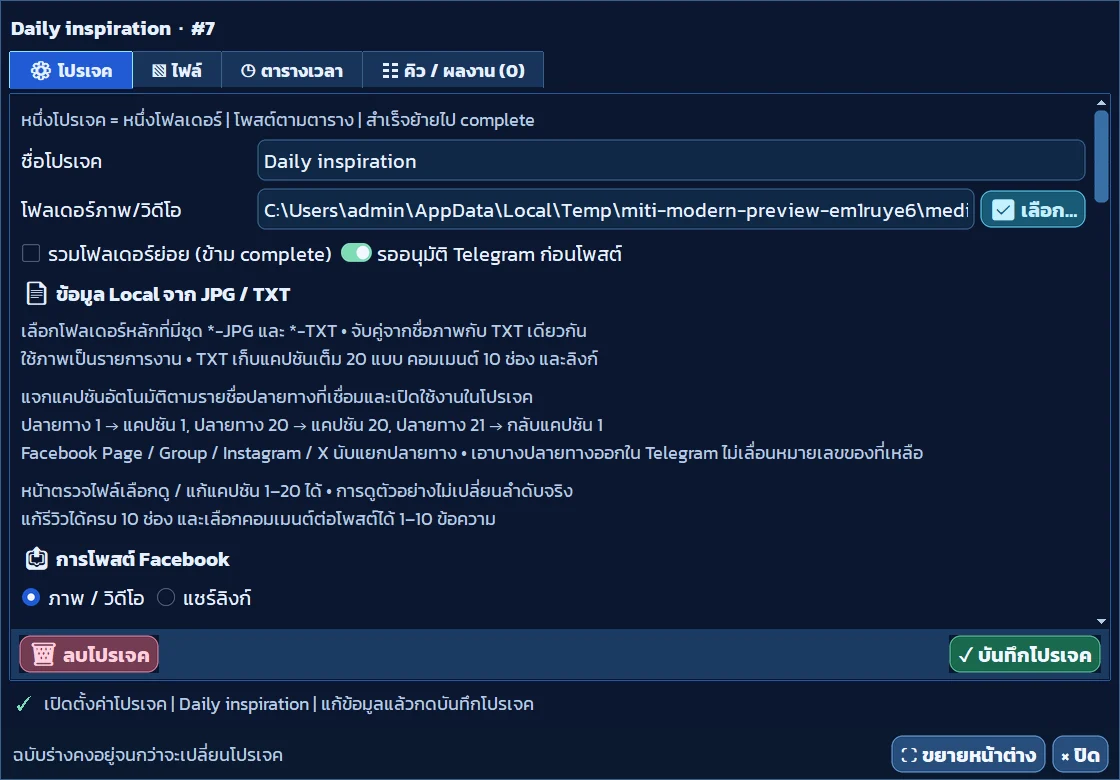
TXT แบบเดิมแบ่งข้อความเป็น 20 ชุด คั่นด้วยบรรทัด ===== แต่ละชุดคือแคปชันเต็ม รวมย่อหน้า อีโมจิ และแฮชแท็ก ไม่ต้องแยกด้วย |
ข้อความแคปชันชุดที่ 1 พร้อมแฮชแท็ก
=====
ข้อความแคปชันชุดที่ 2 พร้อมแฮชแท็ก
=====
ข้อความแคปชันชุดที่ 3 พร้อมแฮชแท็ก
ตัวอย่างย่อให้เห็นโครงสร้างเท่านั้น ไฟล์จริงต้องเตรียมชุดข้อความตามรูปแบบโปรเจค ไฟล์แบบมีหัวข้อกำกับใช้ Caption 1 ถึง Caption 20 ได้ หากปลายทางต้องใช้ช่องที่ยังว่าง ระบบจะแจ้งให้เพิ่มข้อความก่อน ไม่เลื่อนไปใช้หมายเลขถัดไปเอง
3. ตรวจว่าแต่ละปลายทางได้แคปชันใด
Local แจกหนึ่งแบบต่อหนึ่งปลายทาง ตามลำดับรายชื่อที่เชื่อมกับโปรเจคและเปิดใช้งาน ไม่ใช่ลำดับที่คลิกเลือก
| ลำดับปลายทาง | แคปชันที่ใช้ |
|---|---|
| ที่ 1 | ชุดที่ 1 |
| ที่ 2 | ชุดที่ 2 |
| ที่ 20 | ชุดที่ 20 |
| ที่ 21 | วนกลับชุดที่ 1 |
Facebook Page, Facebook Group, Instagram และ X นับแยกทุกปลายทาง แม้บางปลายทางอยู่ในบัญชี Facebook เดียวกัน ตรวจหมายเลขจากคอลัมน์ แคปชัน และบันทึกโปรเจคก่อนเริ่มงานเมื่อเปลี่ยนปลายทาง
4. ตรวจไฟล์และข้อความก่อนอนุมัติ
- เลือกโปรเจคแล้วเปิด ไฟล์ / ข้อความ ตรวจว่าภาพกับ TXT จับคู่ถูกต้อง
- เลือกดูแคปชัน 1–20 ตรวจคำ ลิงก์ และแฮชแท็กให้เหมาะกับปลายทาง
- เมื่อแก้ข้อความ การบันทึกจะแก้ชุดที่เปิดอยู่ในโปรเจค ไม่เขียนทับ TXT ต้นฉบับ
- ตรวจชุดข้อความในคิว และตรวจข้อความแต่ละปลายทางใน Telegram ตามขั้นตอนอนุมัติที่ตั้งไว้
- ถ้าเป็นคิว TXT เก่าที่ยังไม่มีชุดแคปชันต่อปลายทาง ให้เตรียมคิวใหม่ก่อนเริ่มโพสต์ตามสถานะที่แจ้ง
ถ้าต้องเพิ่มคอมเมนต์หรือลิงก์
ใช้บล็อกหัวข้อ Comment 1 ถึง Comment 10 และ Link แยกจากแคปชัน หัวข้อแต่ละช่องต้องไม่ซ้ำ การพบข้อมูลใน TXT ไม่ได้เปิดการส่งคอมเมนต์หรือลิงก์สินค้าเอง ต้องตรวจการตั้งค่าของโปรเจคและปลายทางเพิ่มเติม
5. หลังโพสต์สำเร็จ ไฟล์ไปอยู่ที่ไหน?
ระบบย้ายภาพและ TXT คู่กันไปยัง complete โดยรักษาโครงสร้างโฟลเดอร์ หากชื่อซ้ำจะเติมส่วนท้ายชื่อเดียวกันให้ทั้งคู่แทนการเขียนทับไฟล์เดิม
ถ้าโพสต์สำเร็จแต่ย้าย TXT ไม่สำเร็จ ผลโพสต์ยังเป็นสำเร็จ ให้ใช้คำสั่งย้ายเข้า complete อีกครั้ง ไม่ต้องสั่งโพสต์ใหม่ เพราะอาจเกิดโพสต์ซ้ำ
ตรวจเร็วเมื่อจับคู่ไม่ได้
- ชื่อเต็มก่อนนามสกุลตรงกันหรือไม่
- อยู่ในโฟลเดอร์ย่อยที่ตรงกันหรือไม่
- มี TXT ซ้ำที่ทำให้จับคู่ได้หลายไฟล์หรือไม่
- แคปชันหมายเลขที่ปลายทางต้องใช้มีข้อความหรือยัง
อ่านต่อ: ติดตามผลโพสต์และต่อยอดด้วย Gemini