
คู่มือวิเคราะห์ผลโพสต์และคิด 10 หัวข้อใหม่ด้วย Gemini
ดูผลโพสต์ใน MiTi Aff OS อ่านตัวเลขที่ขาดให้ถูก เลือกโปรเจคให้ตรง แล้วใช้ Gemini ช่วยคิด 10 หัวข้อใหม่ พร้อมภาพหน้าจอและขั้นตอนส่งออก
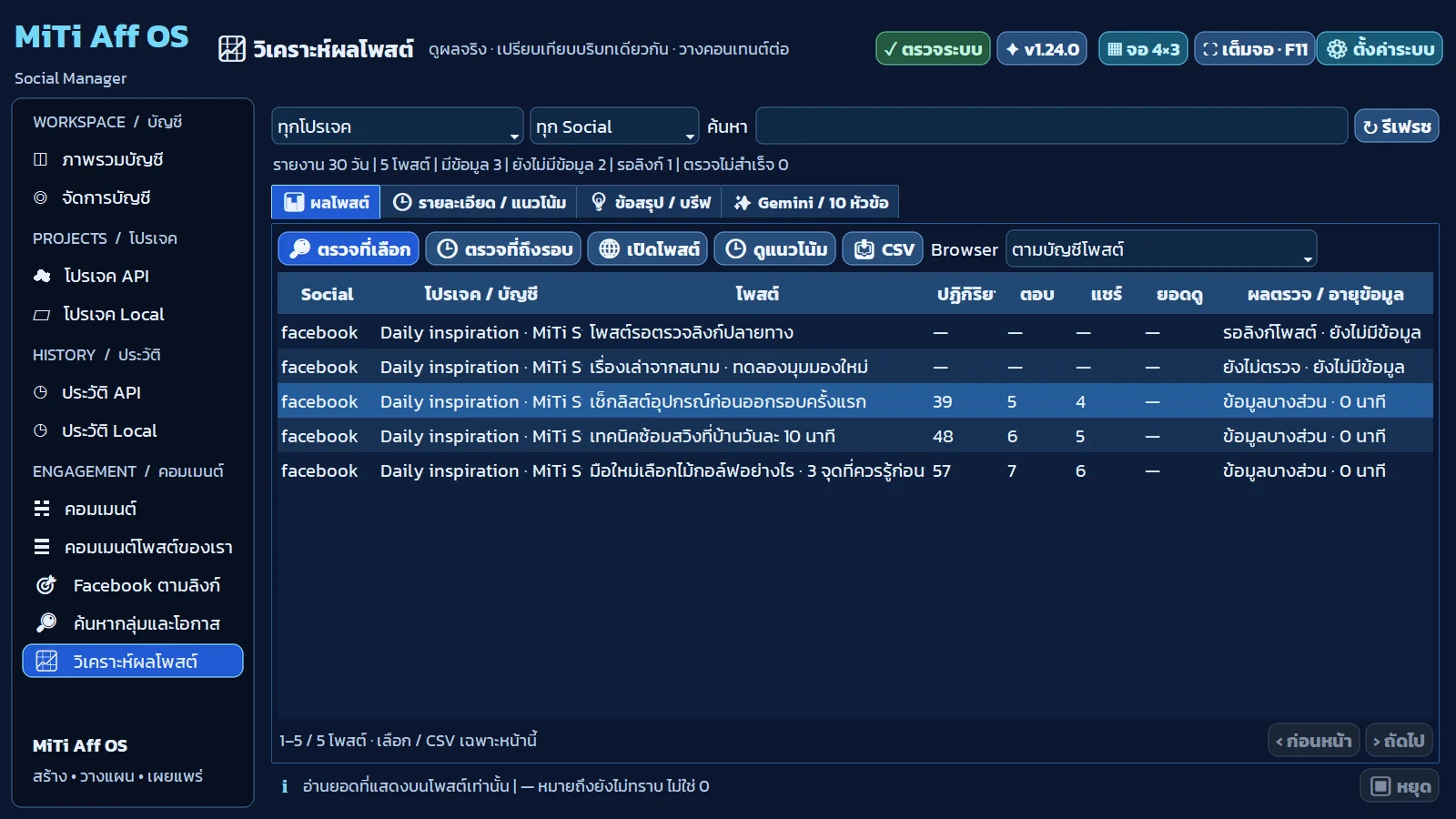
ข้อมูลหลังเผยแพร่มีประโยชน์เมื่อรู้ว่าตัวเลขมาจากอะไรและเก็บเมื่อใด คู่มือนี้พาจากการเลือกโปรเจคและตรวจตัวเลข ไปจนถึงใช้ Gemini เสนอหัวข้อใหม่ โดยคุณยังเป็นผู้ตรวจและเลือกก่อนใช้งาน
1. เลือกโปรเจคก่อนตรวจผล
- เปิดเมนู วิเคราะห์ผลโพสต์
- เลือก Social หรือโปรเจคที่ต้องการ และใช้คำค้นเมื่อจำเป็น
- เลือกโพสต์แล้วกด ตรวจที่เลือก ระบบใช้เบราว์เซอร์ที่บันทึกไว้เพื่ออ่านโพสต์ตามลิงก์
- เปิดแท็บรายละเอียดเพื่อดูผลแต่ละครั้งและการเปลี่ยนแปลงของยอด
- ถ้าลิงก์ไม่ตรง ให้ตรวจและแก้จากแท็บย่อย หัวข้อ / ลิงก์ ก่อนวิเคราะห์
ระบบรวบรวมประวัติจากโปรเจค API และ Local โดยไม่เปลี่ยนประวัติการเผยแพร่เดิม ควรเปรียบเทียบโพสต์ที่มีรูปแบบและอายุใกล้กัน และดูเวลาเก็บข้อมูลเสมอ
2. อ่านตัวเลขให้ถูกความหมาย
| สิ่งที่เห็น | ความหมาย |
|---|---|
| ช่องว่าง หรือ — | ยังไม่ทราบหรืออ่านไม่ได้ ไม่ใช่ศูนย์ |
| ค่า 0 | หน้าเว็บระบุเป็นศูนย์จริง |
| ข้อมูลเดิมหลังตรวจไม่ผ่าน | ค่าจากครั้งก่อน ต้องดูเวลาของข้อมูล |
| มีบางค่าแต่ไม่ครบ | ใช้เฉพาะค่าที่รู้ ไม่เติมค่าที่หายไปเอง |
ข้อมูลอาจรวมการกดแสดงความรู้สึก (reactions) ถูกใจ (likes) ความคิดเห็น (comments) แชร์ (shares) ยอดดู (views) บันทึก (saves) การเข้าถึง (reach) หรือคลิก (clicks) แต่ไม่ได้รับประกันว่าทุกแพลตฟอร์มจะแสดงครบทุกค่า
การตอบสนองรวมใช้ reactions หรือ likes อย่างใดอย่างหนึ่ง ร่วมกับ comments และ shares จากการตรวจครั้งเดียว ไม่บวก likes ซ้ำกับ reactions หากข้อมูลไม่ครบก็ไม่ควรจัดอันดับยอดรวมเสมือนเป็นข้อมูลครบถ้วน
3. ใช้ Gemini เสนอ 10 หัวข้อใหม่
ต้องมีอย่างน้อยหนึ่งโพสต์ที่อ่านสถิติได้ในโปรเจคและช่วงวันที่เลือก และตั้งค่าคีย์กับโมเดล Gemini ในระบบก่อน คำขอมีค่าใช้จ่ายตามผู้ให้บริการ
- เลือกโปรเจคด้านบนของหน้าวิเคราะห์ผลโพสต์
- เปิดแท็บ Gemini / 10 หัวข้อ
- ตรวจตัวเลือก ตรวจยอดล่าสุดก่อนวิเคราะห์ ซึ่งเปิดไว้เริ่มต้น หากจะใช้ข้อมูลที่บันทึกอยู่ให้ปิดตัวเลือกนี้
- กด วิเคราะห์ + 10 หัวข้อ โปรแกรมส่งสรุปผลและตัวอย่างเนื้อหาในขอบเขตโปรเจคให้ Gemini
- อ่านบทวิเคราะห์ ข้อจำกัด เหตุผล มุมเล่า และรหัสโพสต์ต้นทางก่อนเลือกใช้
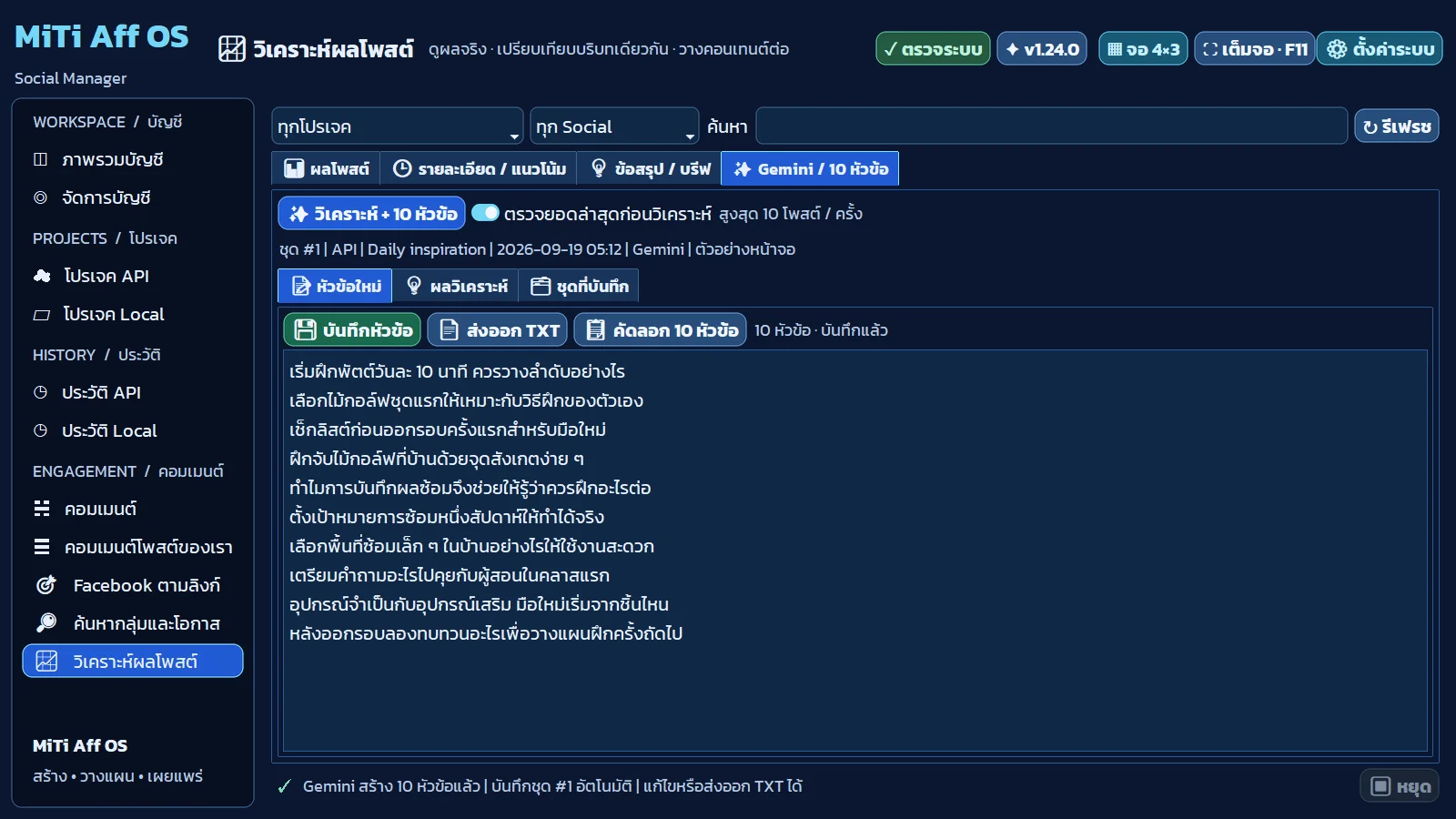
4. แก้ไข บันทึก และนำไปใช้ต่อ
- เปิดผลจาก ชุดที่บันทึก เมื่อต้องการกลับมาทำงานต่อ
- แก้ข้อความใน หัวข้อใหม่ หนึ่งหัวข้อต่อหนึ่งบรรทัด
- ตรวจว่ามี 10 หัวข้อและไม่ซ้ำกัน ก่อนกด บันทึกหัวข้อ
- เลือก ส่งออก TXT หรือ คัดลอก 10 หัวข้อ ผลมีเฉพาะหัวข้อ ไม่มีเลขลำดับหรือบทวิเคราะห์แทรก
- นำ TXT ไปเลือกเป็นไฟล์หัวข้อในโปรเจค API เพื่อเตรียมงานใหม่ แล้วตรวจผลก่อนอนุมัติเผยแพร่
ระบบเก็บฉบับร่างระหว่างทำงานและก่อนปิดหน้าจอ แม้ยังแก้ไม่ครบ 10 ข้อก็กลับมาทำต่อได้ แต่ก่อนบันทึกชุดใช้งานหรือส่งออกต้องตรวจจำนวนและความซ้ำให้ผ่าน ผลดั้งเดิมจาก Gemini แยกจากข้อความที่คุณแก้
หากวิเคราะห์ไม่ได้ ให้ตรวจอะไร?
- เลือกโปรเจคถูกต้องและมีโพสต์ที่อ่านสถิติได้หรือยัง
- ช่วงวันที่ Social และตัวกรองซ่อนโพสต์ที่ต้องการหรือไม่
- ลิงก์โพสต์และ Browser ที่ใช้เข้าถึงถูกต้องหรือไม่
- ตั้งค่าบริการ Gemini และตรวจค่าใช้จ่ายไว้แล้วหรือยัง
- หัวข้อที่แก้ครบ 10 ข้อและไม่ซ้ำกันหรือไม่
เมื่อใช้ผลโพสต์ประกอบการสร้างเนื้อหา ระบบนำข้อมูลของโปรเจคเดียวกันกลับไปช่วยเตรียมงานรอบใหม่ คุณยังต้องตรวจความถูกต้องและความเหมาะสมของข้อความก่อนใช้เสมอ