
คู่มือเริ่มใช้ MiTi Aff OS: เชื่อมบัญชีและเตรียมโพสต์แรก
เริ่มใช้ MiTi Aff OS ทีละขั้น ตั้งแต่ตรวจบัญชี เลือกงานจากไฟล์หรือ AI ตั้งเวลา และตรวจโพสต์แรก พร้อมภาพหน้าจอจริงของโปรแกรม
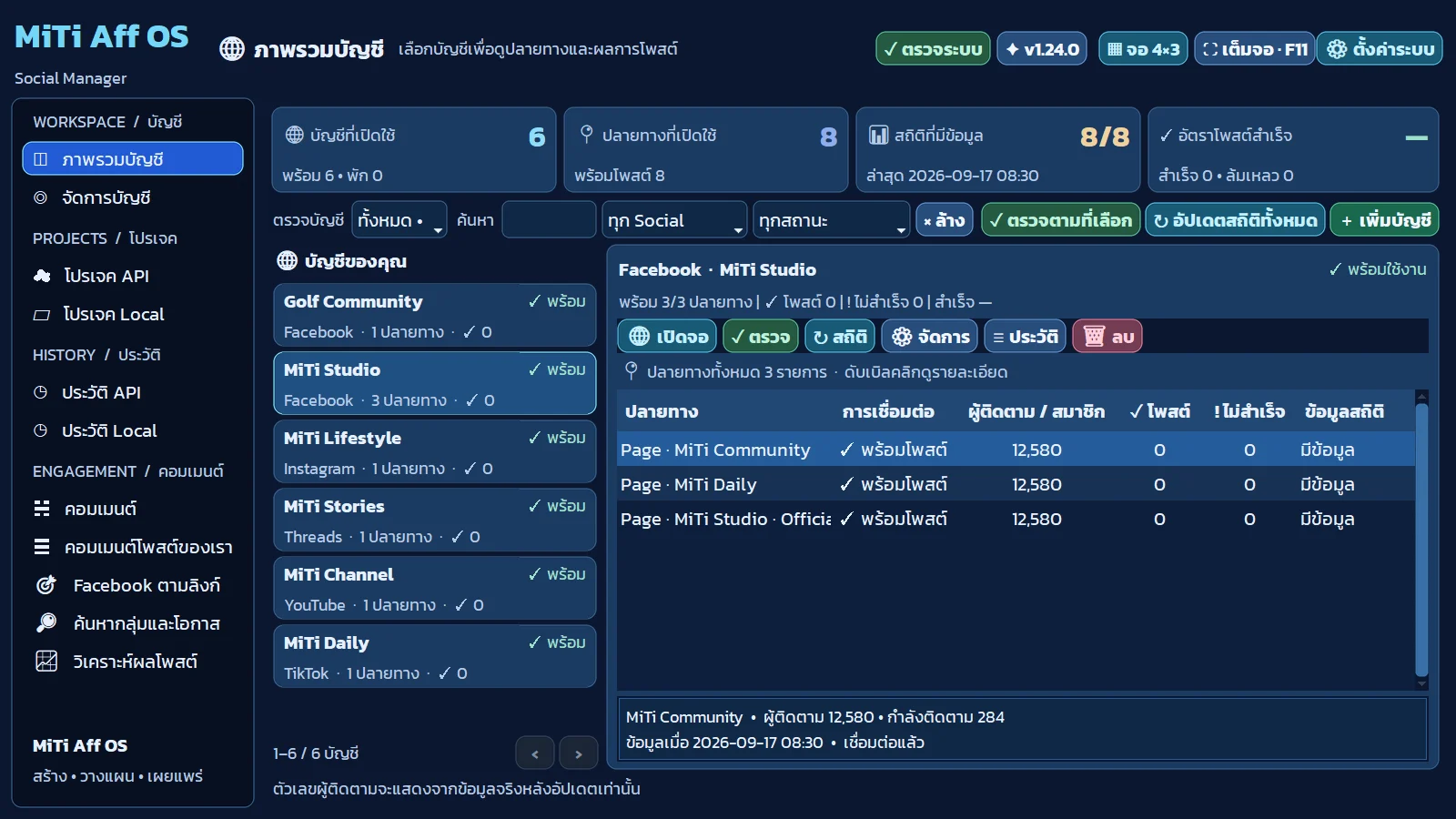
คำที่ใช้ในโปรแกรม: “โปรเจค” คือชุดงานหนึ่งชุด ส่วน “ปลายทาง” คือบัญชี เพจ หรือกลุ่มที่จะรับโพสต์ “Local” ใช้ไฟล์ในเครื่อง และ “API” ใช้บริการที่ตั้งค่าไว้ช่วยสร้างงาน
เริ่มจากหนึ่งโปรเจค หนึ่งเป้าหมาย และปลายทางที่คุณตรวจสอบได้ก่อน แล้วค่อยขยายเมื่อเข้าใจลำดับงาน วิธีนี้ช่วยให้ตรวจพบจุดที่ต้องปรับโดยไม่เพิ่มความซับซ้อนตั้งแต่รอบแรก
1. เตรียมสิ่งที่ต้องใช้
- เครื่อง Windows ที่ติดตั้งโปรแกรมและไฟล์ที่จำเป็นครบแล้ว เปิดผ่าน
Start.vbsตามวิธีของโปรเจค - บัญชีโซเชียลและปลายทางที่คุณมีสิทธิ์ดูแล เช่น เพจของแบรนด์
- เป้าหมายหนึ่งข้อ เช่น จัดคิวเนื้อหาความรู้ให้ต่อเนื่อง
- ภาพและข้อความตัวอย่างที่ตรวจสิทธิ์การใช้งานแล้ว หากใช้ AI ให้ตั้งค่าบริการที่เกี่ยวข้องแยกต่างหาก
อย่าใส่รหัสผ่านหรือ API key ในชื่อโปรเจค แคปชัน หรือไฟล์เนื้อหา และไม่ต้องเปิดการสร้างด้วย AI หากต้องการเริ่มจากไฟล์ที่มีอยู่แล้ว
2. ตรวจบัญชีและปลายทางให้ตรงตัวตน
- เปิดเมนู ภาพรวมบัญชี แล้วเลือกบัญชีที่ต้องการทำงาน
- ตรวจรายการปลายทางให้ตรงกับแบรนด์หรือเพจที่ตั้งใจใช้
- ใช้ปุ่ม ตรวจ ของบัญชีที่เลือก และอ่านสถานะพร้อมเวลาของข้อมูล
- หากต้องการดูรายละเอียดสถิติ เลือกปลายทางแล้วกด Enter หรือดับเบิลคลิกตามรูปแบบหน้าจอ
สถานะเชื่อมต่อกับผลอ่านสถิติเป็นคนละเรื่อง การอ่านตัวเลขไม่สำเร็จไม่ได้แปลว่าบัญชีหลุดเสมอไป หากเห็นข้อมูลเดิม ให้ดูเวลาตรวจล่าสุดก่อนนำไปตัดสินใจ
3. กำหนดขอบเขตโปรเจคแรก
ระบุว่าโปรเจคเกี่ยวกับอะไร ใช้กลุ่มเนื้อหาแบบไหน และส่งไปปลายทางใด แยกโปรเจคเมื่อเงื่อนไขของงานต่างกัน เพื่อไม่ให้ประวัติและข้อมูลประกอบการสร้างเนื้อหาปะปนกัน
- เริ่มจากไฟล์ที่มี: เตรียมคู่ภาพและข้อความ แล้วใช้ขั้นตอนของโปรเจค Local
- เริ่มจากหัวข้อ: เตรียมหัวข้อและตั้งค่าบริการ AI ที่ต้องใช้ ตรวจค่าใช้จ่ายและผลลัพธ์ก่อนขยายงาน
- ทำหลายปลายทาง: ตรวจแม่แบบข้อความและความสามารถของแต่ละแพลตฟอร์ม ไม่สมมติว่ารองรับสื่อและข้อมูลเหมือนกันทั้งหมด
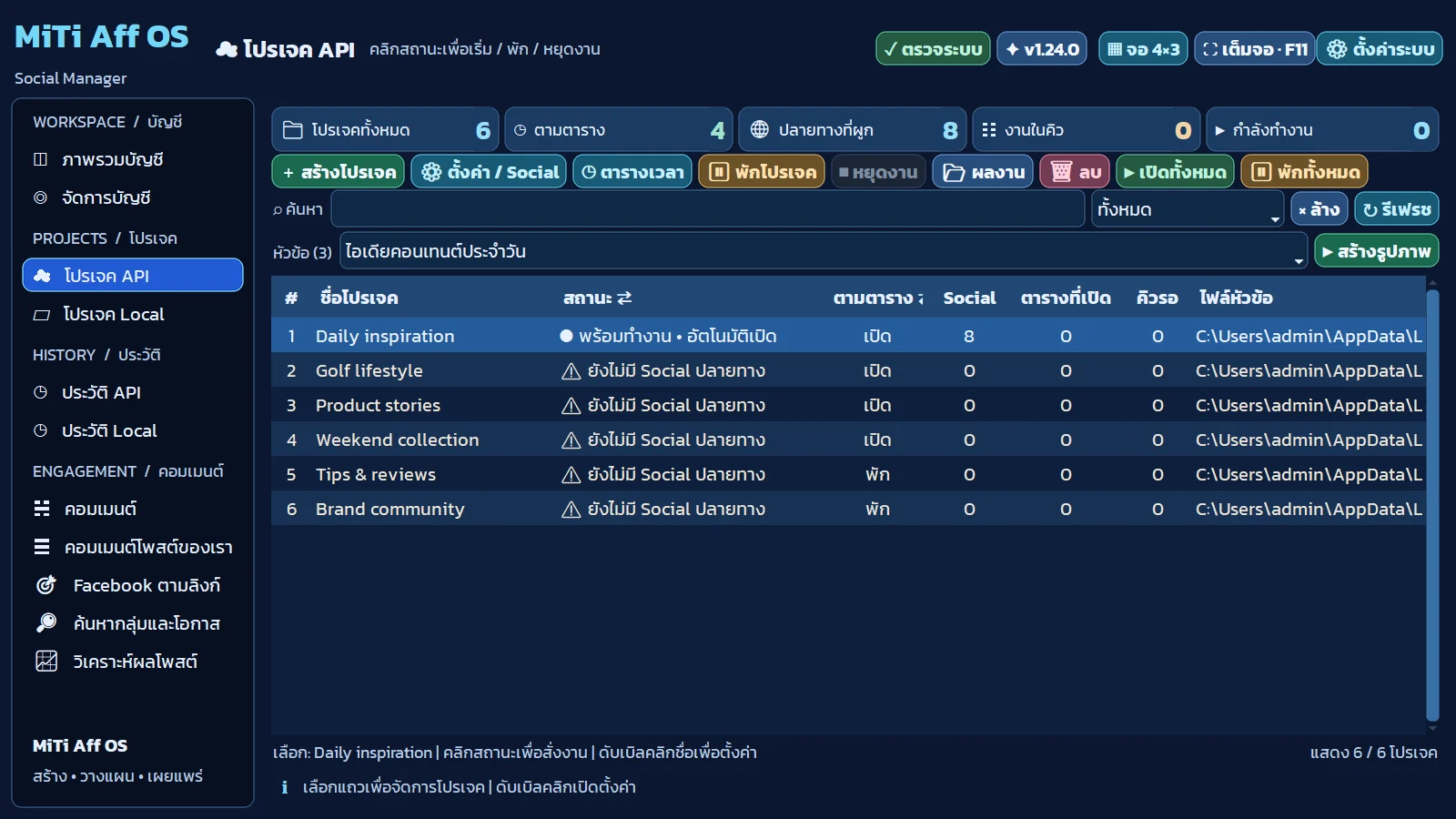
4. ตรวจงานก่อนเริ่มคิว
- ตรวจภาพ ข้อความ ลิงก์ และตัวตนของบัญชี
- ตรวจปลายทางที่เชื่อมกับโปรเจคและเปิดใช้งานอยู่
- เปิด ตารางเวลา ตรวจวันและเวลา แล้วกด บันทึกตาราง
- ใช้ขั้นตอนตรวจและอนุมัติที่ตั้งค่าไว้ เช่น ตรวจข้อความของ Local ผ่าน Telegram ก่อนอนุมัติโพสต์
- เริ่มด้วยงานจำนวนน้อยที่ติดตามผลได้ ไม่เพิ่มหลายบัญชีพร้อมกันตั้งแต่รอบแรก
5. ติดตามผลก่อนทำรอบถัดไป
เปิดประวัติงานและตรวจผลตามลิงก์ของโพสต์ ถ้างานยังยืนยันไม่ได้ อย่าเพิ่งสั่งซ้ำ เพราะอาจเผยแพร่ไปแล้วแต่ยังไม่ได้รับข้อมูลยืนยัน เมื่อผลสำเร็จชัดเจนจึงค่อยเพิ่มจำนวนงานหรือปลายทาง
ตรวจปัญหาเป็นลำดับ
- ไม่พบปลายทาง: ตรวจบัญชี สิทธิ์ และสถานะเปิดใช้งาน
- งานรอ: ตรวจว่ามีงานใช้ Browser profile เดียวกันหรือเพดาน Browser รวมเต็มหรือไม่
- สถิติว่าง: ตรวจว่าหน้าโพสต์แสดงค่านั้นและบัญชีมีสิทธิ์อ่านหรือไม่ ช่องว่างไม่ใช่ศูนย์
เช็กลิสต์ก่อนเพิ่มปริมาณงาน
- บัญชีและปลายทางตรงกับงาน
- ตรวจภาพ ข้อความ และลิงก์ครบ
- เข้าใจขั้นตอนอนุมัติและตรวจคิว
- เปิดประวัติและแยกสถานะที่ยังไม่แน่นอนได้
อ่านต่อ: เตรียมภาพและแคปชันสำหรับโปรเจค Local หรือ ใช้ผลโพสต์ช่วยวางเนื้อหารอบใหม่